
Printera atmiņā saglabāta dokumenta pārsūtīšana uz datorā koplietojamu mapi
Izmantojot printera darbības paneli, varat pārsūtīt printera atmiņā saglabātos saņemtos faksa ziņojumus uz datorā koplietojamu mapi PDF failu formātā.
Varat nosūtīt noteiktu printera atmiņā saglabātu dokumentu uz datorā koplietojamo mapi vai vienlaikus pārsūtīt visus atmiņā saglabātos dokumentus uz datorā koplietojamo mapi.
 Svarīgi!
- Neatvienojiet printeri no datora, kad printeris pārsūta saņemtos faksa ziņojumus uz datorā koplietojamo mapi.
- Pat ierīces garantijas perioda laikā neatkarīgi no iemesla neuzņemamies atbildību par jebkāda veida datu bojājumiem vai zudumiem.
 Piezīme
-
Reģistrējiet mērķa mapi, vispirms izmantojot Quick Utility Toolbox.
Detalizēta informācija par mērķa mapes reģistrēšanu:
-
Operētājsistēmā Windows:
-
Operētājsistēmā Mac OS:
-
-
Pārsūtot noteiktu dokumentu, to var norādīt pēc darbības numura. Ja nezināt mērķa dokumenta darbības numuru, vispirms izdrukājiet dokumentu sarakstu (ATMIŅAS SARAKSTS (MEMORY LIST)).
-
Pēc printera atmiņā saglabāto faksa ziņojumu pārsūtīšanas uz datorā koplietojamo mapi, faksa ziņojums joprojām ir saglabāts printera atmiņā.
Detalizētu informāciju par faksa dzēšanu no printera atmiņas skatiet sadaļā Printera atmiņas dokumenta dzēšana.
-
Pārliecinieties, ka printeris ir pareizi savienots ar mērķa datoru.
-
SĀKUMA ekrānā velciet švīku un pēc tam pieskarieties vienumam
 Fakss (FAX).
Tiek parādīts kopēšanas gaidstāves ekrāns.
-
Pieskarieties vienumam Funkc. sar. (Function list).
Tiek parādīts ekrāns Funkc. sar. (Function list)
-
Pieskarieties Atmiņas atsauce (Memory reference).
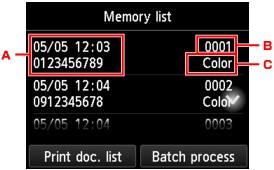
Tiek parādīts atmiņas saraksts.
-
Darbības datums un laiks, un faksa/tālruņa numurs
-
Darbības numurs (TX/RX NO.)
Darbības numurs no “0001” līdz “4999” norāda sūtīto dokumentu.
Darbības numurs no “5001” līdz “9999” norāda saņemto dokumentu.
-
Krāsu informācija
Tiek parādīts Krāsu (Color) krāsainu dokumentu pārraidei/saņemšanai. Veicot melnbaltu dokumentu pārraidi vai saņemšanu, displejā netiek parādīts ziņojums.
Piezīme- Ja printera atmiņā nav saglabāts neviens dokuments, tiek parādīts ziņojums Atmiņā nav neviena dokumenta. (There is no document in memory.). Pieskarieties Labi (OK), lai atgrieztos iepriekšējā ekrānā.
-
-
Atlasiet pārsūtīšanas izvēlni.
-
Lai norādītu uz datora koplietojamo mapi pārsūtāmo dokumentu:
Ekrānā Atmiņas saraksts (Memory list) atlasiet pārsūtāmo dokumentu, pieskarieties Saglabāt norādīto dokum. (Save specified document).
Piezīme- Ja norādītais dokuments nav saglabāts printera atmiņā, tiek parādīts ziņojums Nav neviena dokumenta, ko var pārsūtīt. (There is no document that can be forwarded.). Pieskarieties Labi (OK), lai atgrieztos iepriekšējā ekrānā.
Pieskarieties Mērķa mape (Destination folder) kā mērķim.
Pieskarieties mērķa mapei, lai pārsūtītu norādīto dokumentu uz datora koplietojamo mapi.
Piezīme- Ja reģistrētai mapei esat iestatījis PIN kodu, tiek parādīts ekrāns ar vaicājumu ievadīt PIN kodu. PIN koda ievadīšana ļauj piešķirt koplietojamo mapi kā mērķa mapi.
-
Lai pārsūtītu visus printera atmiņā saglabātos saņemtos dokumentus uz datorā koplietojamo mapi:
Pieskarieties Pakešapstrāde (Batch process) un pēc tam pieskarieties Saglabāt visus saņ. dok. (Save all RX documents)
Pieskarieties Mērķa mape (Destination folder) kā mērķim.
Pieskarieties mērķa mapei, lai pārsūtītu visus dokumentus uz datora koplietojamo mapi.
Piezīme- Ja reģistrētai mapei esat iestatījis PIN kodu, tiek parādīts ekrāns ar vaicājumu ievadīt PIN kodu. PIN koda ievadīšana ļauj piešķirt koplietojamo mapi kā mērķa mapi.
-
Piezīme
- Vienā PDF failā var pārsūtīt ne vairāk par 250 faksa ziņojumu lapām.
- Uz USB zibatmiņas disku var pārsūtīt līdz pat 2000 PDF failiem.
- Ja ir atlasīta opcija Saglabāt visus saņ. dok. (Save all RX documents), faksa ziņojumi tiek pārsūtīti atbilstoši darbības numuru secībai.
- Ja printeris ir atvienots no datora vai datorā rodas rakstīšanas kļūda faksa ziņojumu pārsūtīšanas laikā, skārienekrānā tiek parādīts kļūdas ziņojums. Pieskarieties Labi (OK), lai notīrītu kļūdu.
- Uz koplietojamo mapi pārsūtīto faksa ziņojumu nosaukumā tiek izmantots sērijas numurs, sākot no FAKSS 0001 (faila paplašinājums: PDF).
